Alles, was Daitoo kann – eine Liste schreiben, sie mit Zeilen füllen, abhaken, und jede Liste selbst entscheiden lassen, was danach passiert.
Daitoo ist gratis in der Benutzung und kostet beim Einstellen. Listen und Einträge schreiben, abhaken, die Emojis, die gemerkten Formulierungen und das Teilen einer Liste sind alle gratis – und die ersten fünf Listen ebenso. Drei Dinge brauchen ein Abo, Daitoo Pro: was eine Liste tun soll, das Einlesen eines Fotos und mehr als fünf Listen. Jedes davon ist an der Stelle markiert, an der es vorkommt, und am Ende gibt es einen eigenen Abschnitt dazu. Daitoo funktioniert außerdem vollständig offline – ein Netz brauchen nur drei Dinge: ein Emoji für Wörter, die dein Gerät noch nie geschrieben hat, das Einlesen einer Liste vom Foto und das Synchronisieren einer geteilten Liste.
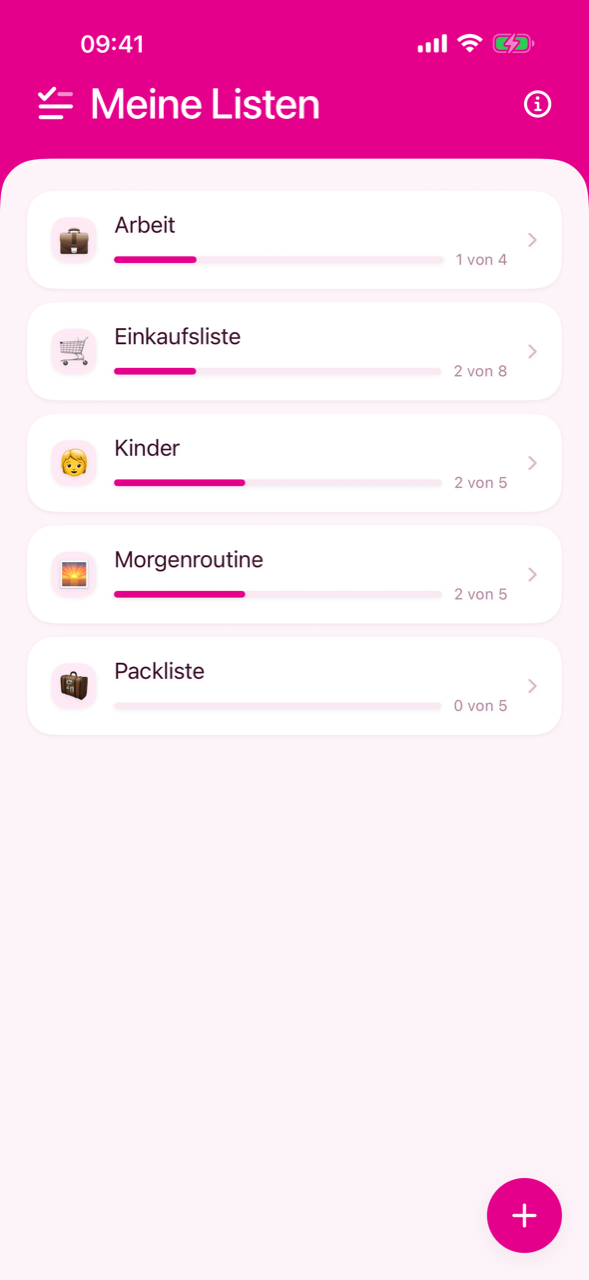
Beim Öffnen landest du bei Meine Listen – jede Liste, die du führst, mit ihrem eigenen Emoji, der Zahl ihrer Einträge und wie weit du damit bist.
Die Übersicht nach unten zu ziehen aktualisiert die Listen, die du mit jemandem teilst. Teilst du nichts, gibt es nichts zu holen und die Geste wird gar nicht erst angeboten – ein Rädchen, das sich über nichts dreht, ist schlechter als gar keins.
Fünf Listen sind gratis, und bei der sechsten fragt Daitoo. Das Angebot erscheint am +-Knopf und nicht erst, wenn das Formular ausgefüllt ist – damit niemand eine Liste benennt, die ohnehin nicht angenommen worden wäre.
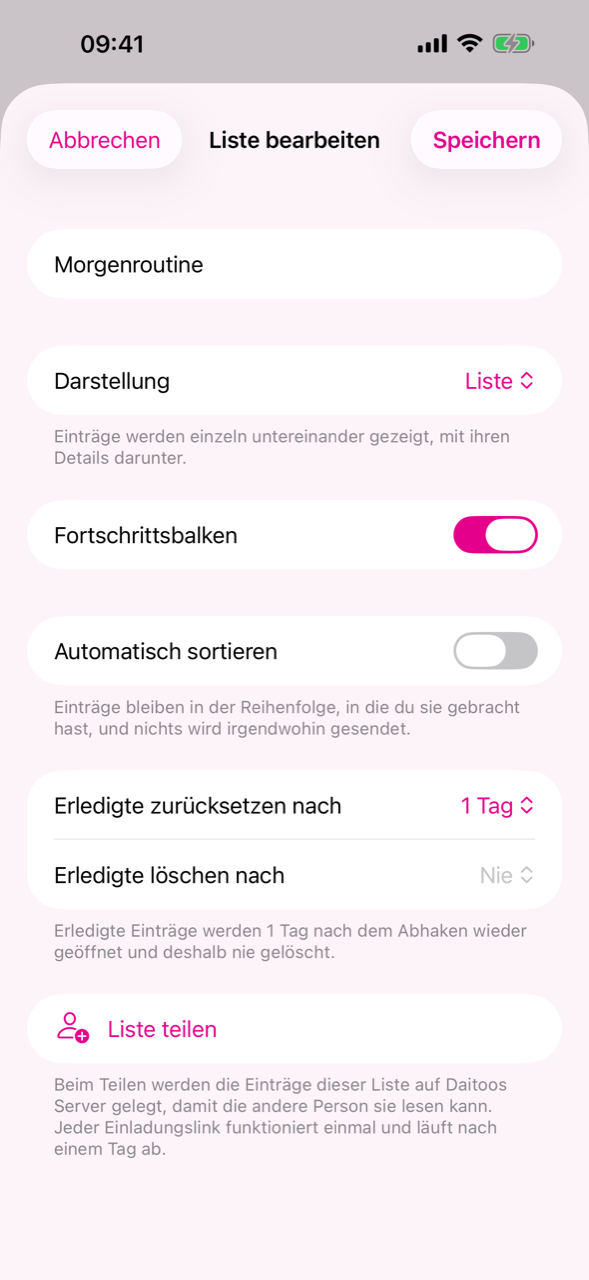
Der +-Knopf öffnet ein Formular, das nach einem Namen fragt und danach nach den beiden Dingen, die eine Liste selbst entscheidet. Dasselbe Formular öffnet später auch Bearbeiten, hier ist also nichts bei der Erstellung eingefroren.
Beide Fristen sind zunächst aus, eine ganz neue Liste tut also nichts hinter deinem Rücken, bis du sie darum bittest. Ein leerer Name bricht das ganze Formular ab, Fristen eingeschlossen – ein halb angewendetes Formular ist eine schlechtere Antwort als gar keins.
Alles unter dem Namen ist Daitoo Pro. Die Bedienelemente bleiben benutzbar, ob du abonniert hast oder nicht – nichts ist ausgegraut, denn du sollst sehen können, wofür du bezahlen sollst –, und das Angebot erscheint beim Speichern. Kaufst du, wird gespeichert, was du speichern wolltest. Der Name gehört nicht dazu: Umbenennen kostet nie etwas.
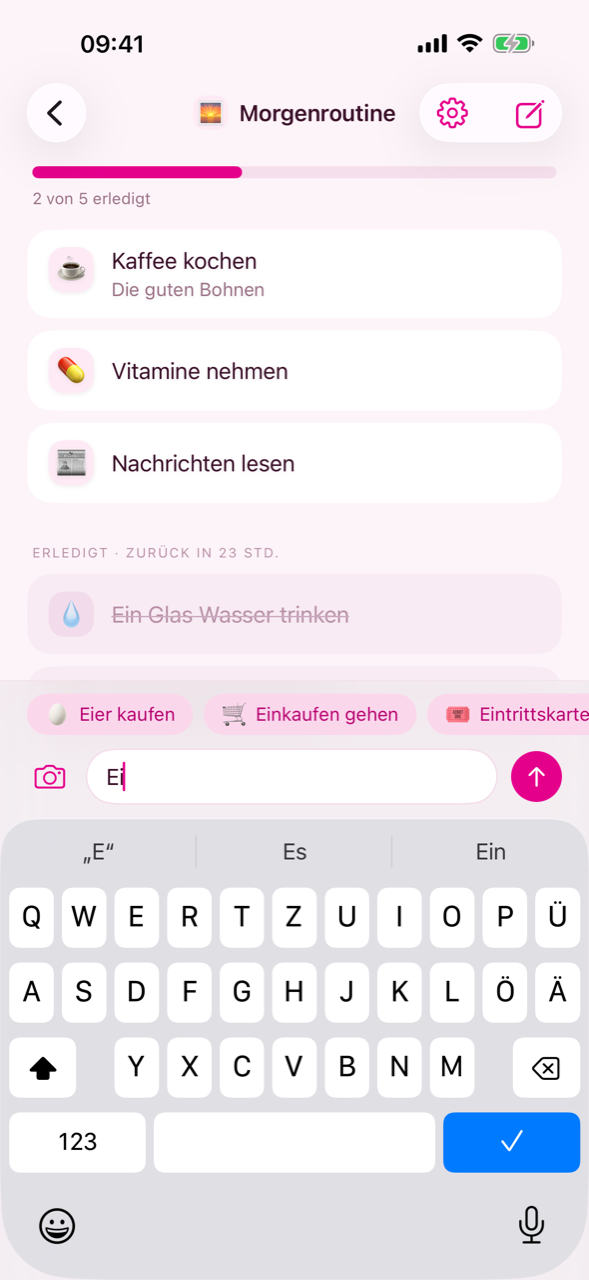
Einträge schreibst du in der Leiste am unteren Rand einer Liste – ein Feld zum Tippen, daneben ein Senden-Knopf, auf der anderen Seite eine Kamera. Tippe eine Zeile und drücke Senden, oder einfach die Eingabetaste; der Fokus bleibt, damit du mehrere hintereinander schreiben kannst, und die Liste scrollt zu dem, was du gerade geschrieben hast.
Während du tippst, bietet Daitoo dir Formulierungen an, die du schon geschrieben hast – die häufigsten zuerst. Ein Tipp darauf schreibt den Eintrag sofort, statt nur das Feld zu füllen: Das Füllen würde dieselben zwei Gesten kosten wie das Ausschreiben, und dann wäre die Autovervollständigung eine Bequemlichkeit statt der eigentliche Punkt.
Die gemerkten Formulierungen gehören dir, nicht einer Liste – eine Zeile, die du zuerst auf dem Einkaufszettel geschrieben hast, wird dir auf der Packliste wieder angeboten. Einträge, die auf einer geteilten Liste ankommen, werden ebenfalls gelernt; deshalb steht eine Formulierung, die dein Partner hinzugefügt hat, beim nächsten Mal schon bereit.
Die Kamera links neben der Eingabezeile liest Einträge von einem Foto ab. Sie ist für die zwei Dinge da, die niemand zweimal tippen will: ein Rezept und eine Liste, die jemand auf Papier geschrieben hat.
Was zurückkommt, ist so benannt, wie ein Mensch es schreiben würde, nicht abgetippt: Aus `200 g Weizenmehl, gesiebt` wird Mehl, und Mengen, Gewichte, die Zubereitung und alles andere, was kein Eintrag ist, kommen gar nicht erst zurück. Die Einträge kommen in deiner Sprache, egal in welcher Sprache das Foto ist – denn sie werden gleich mit deinem eigenen Gedächtnis abgeglichen.
Das ist das Einzige in Daitoo, was mehr als Wörter sendet – ein Foto trägt einen Ort, ein Datum und alles andere, was mit im Bild war, und getippt hat davon niemand etwas. Das Bild ist für eine einzige Anfrage im Speicher und danach weg; es wird auf keiner Seite gespeichert, und nichts wird im Hintergrund erneut versucht. Ein missglückter Scan ist einer, den man noch einmal macht.
Das Einlesen eines Fotos ist Daitoo Pro und das Einzige in der App, dessen Kosten mit der Nutzung wachsen: Ein Modell muss das Bild ansehen, und keine zwei Leute fotografieren dieselbe Seite. Das Angebot erscheint beim Tippen auf die Kamera – bevor ein Foto gemacht und bevor irgendetwas gesendet wird.
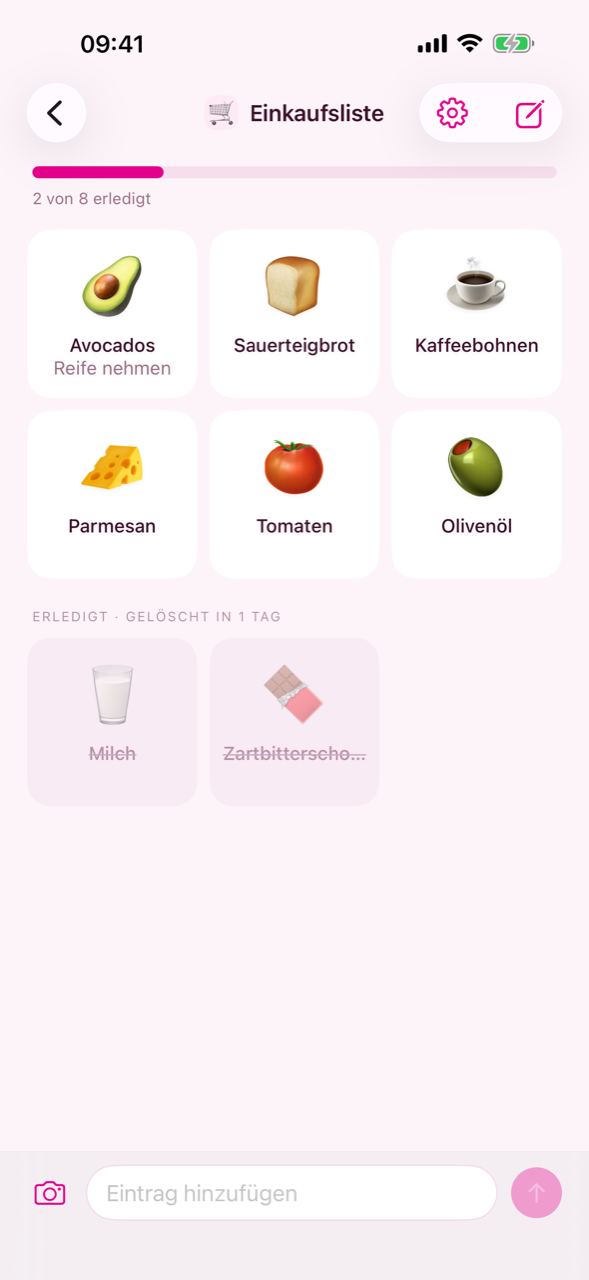
Abhaken ist das, was man am häufigsten tut, also kostet es die einfachste Geste, die es gibt: tippe einen Eintrag an. Noch einmal antippen macht es rückgängig. Erledigte Einträge sinken nach unten, ausgegraut und durchgestrichen, unter eine Zeile, die sagt, was als Nächstes mit ihnen passiert.
| Geste | Was sie tut |
|---|---|
| Antippen | Eintrag abhaken oder wieder öffnen |
| Nach rechts wischen | Eintrag bearbeiten – Text und Notiz |
| Nach links wischen | Eintrag löschen |
| Lange drücken | Eintrag aufheben und woanders hinziehen |
| Liste nach unten ziehen | Jetzt synchronisieren, wenn die Liste geteilt ist |
Eine Aktion pro Kante ist Absicht: Als sich beide eine Kante teilten, saß die zerstörerische eine Daumenbreite neben der harmlosen, und ein leicht danebengegangenes Wischen legte den falschen Knopf frei.
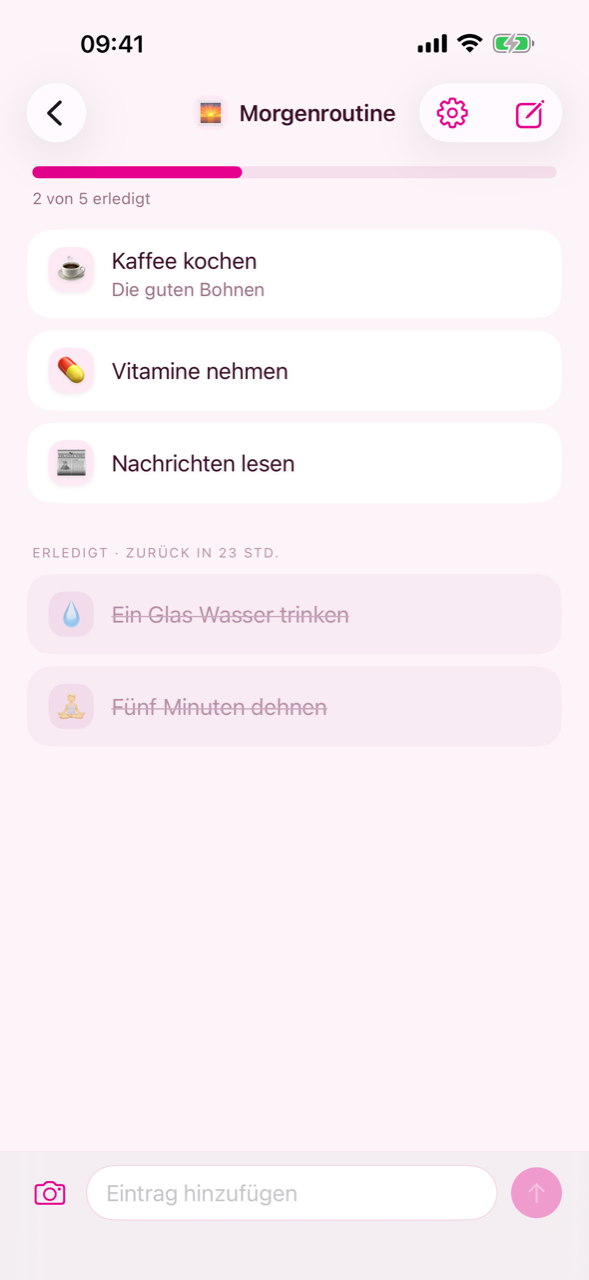
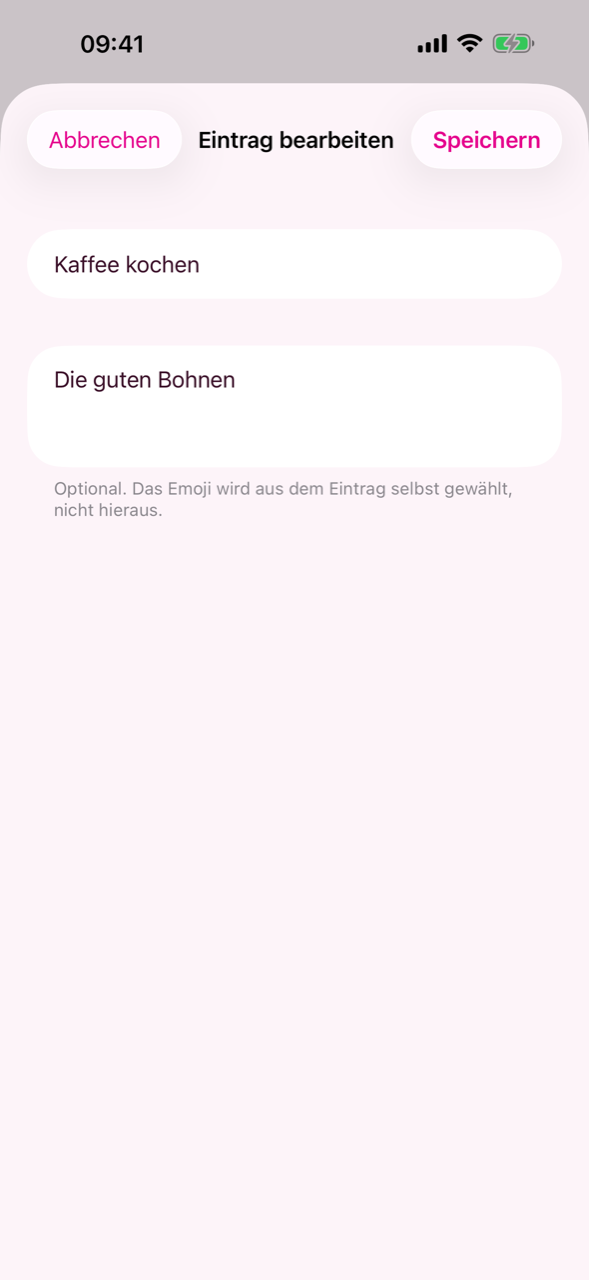
Ein Eintrag ist eine Zeile – das, worum es geht – und optional Details: alles Weitere, was auf dieser Zeile keinen Platz hatte. Die Notiz steht unter dem Titel in kleinerer, gedämpfter Schrift und wird nie durchgestrichen, denn der Strich ist das, was „erledigt“ sagt, und zweimal in einer Zeile gesagt wird es nicht lauter.
Details schreibst du im Bearbeiten-Formular, das der Wisch nach rechts öffnet, und sonst nirgends. Die Eingabezeile bleibt bewusst ein einziges Feld: Ein zweites Kästchen, an dem man vorbeimuss, würde jeden Eintrag Mühelosigkeit kosten, um den wenigen zu dienen, die eine Notiz wollen.
Ein leerer Titel wird abgelehnt und bricht die ganze Bearbeitung ab statt nur die Hälfte. Eine Notiz zu schreiben oder zu löschen ist kein neuer Text und fragt nach keinem neuen Emoji; den Titel zu ändern schon – dann zeigt der Eintrag wieder seinen pulsierenden Punkt, bis die Antwort da ist.
Ob eine Liste wiederkommt, entscheidet die Liste und nicht die App. Jede Liste hat zwei Fristen, beide dürfen aus sein, und du stellst sie in demselben Formular ein, in dem du die Liste benannt hast.
Beides gilt nie gleichzeitig: Eine Liste, die zurücksetzt, löscht nie. „Was zuerst fällig wird“ klingt offensichtlich richtig und ist es nicht – die Prüfung läuft nur, wenn ein Bildschirm geöffnet wird, also heißt es in Wahrheit „was du gerade zufällig angeschaut hast“. Das Formular graut die Löschfrist aus, solange das Zurücksetzen an ist, statt eine Einstellung zu zeigen, die nichts tut.
Die Zeile über den erledigten Einträgen nennt die Frist, die tatsächlich greift – ERLEDIGT · ZURÜCK IN 19 STD. oder · GELÖSCHT IN 5 TAGEN – und sagt gar nichts, wenn beide aus sind.
Beide Fristen sind Daitoo Pro. Sie zu setzen oder zu ändern ist eines der Dinge, für die das Abo bezahlt; eine einmal gesetzte Frist greift weiter, ob das Abo noch läuft oder nicht.
Neben dem Einstellungs-Knopf der Liste sitzt ein zweiter mit genau drei Aktionen. Was das Zahnrad für die Liste ist, ist dieser für die Einträge darauf.
Abhaken und Zurücksetzen sind gegenseitig ihr eigenes Rückgängig und passieren deshalb sofort; das Leeren fragt vorher nach, weil nichts auf dem Bildschirm das zurückholt. Eine Aktion ohne etwas zu tun wird ausgegraut statt weggelassen, damit die Einträge nie unter dem Daumen wegrutschen.
Diese Aktionen lesen, was gespeichert ist, und nicht, was auf dem Bildschirm steht – ein Eintrag, der schon abgehakt war, behält deshalb den Zeitpunkt, zu dem er abgehakt wurde. Auf einer geteilten Liste heißt das: Nur die Einträge, die sich wirklich bewegt haben, gehen zur anderen Person.
Eine Liste wird auf eine von zwei Arten gezeichnet, und die Liste entscheidet, welche – in demselben Formular wie die beiden Fristen. Liste zeigt Einträge einen pro Zeile mit ihren Details darunter. Raster zeigt sie zu dritt pro Reihe, als große Emojis mit Titel und Notiz in den Zeilen darunter.
Ein Raster gibt eine Sache auf, und der Satz unter der Auswahl sagt das auch: Das Umsortieren per Ziehen bleibt der Listendarstellung vorbehalten. Die Reihenfolge selbst bleibt unangetastet, und ein Umschalten zurück macht sie wieder sortierbar. Was eine Kachel behält, ist das Antippen, das überall gleich abhakt; Bearbeiten und Löschen wandern unter das lange Drücken, das eine Kachel übrig hat, weil dort nichts gezogen wird.
Wie jede andere Listeneinstellung reist auch die Darstellung mit einer geteilten Liste mit: Zwei Leute auf einer Liste sollen dieselbe Liste anschauen und nicht zwei, die sich zufällig die Einträge teilen.
Darstellung, Fortschrittsbalken und automatisches Sortieren sind Daitoo Pro, genau wie die beiden Fristen – sie sind das, was eine Liste tun soll, und das ist die Hälfte der App, für die das Abo bezahlt.
Zwei weitere Dinge, die eine Liste selbst entscheidet – im selben Einstellungsformular wie die Darstellung und die beiden Fristen, und wie diese Teil von Daitoo Pro.
Das Sortieren ist die eine Listeneinstellung, die etwas sendet. Ist sie an, werden die Einträge bei jedem neuen Eintrag an Daitoos Server geschickt, um geordnet zu werden – gespeichert werden sie dort nicht –, und du kannst die Einträge nicht mehr in eine eigene Reihenfolge ziehen, weil die Liste sie bestimmt. Der Satz unter dem Schalter sagt das, bevor du ihn umlegst.
Eine Liste lässt sich mit einer anderen Person teilen, und dann schreibt, hakt ab und löscht ihr beide auf derselben Liste. Zum Teilen kommst du über das Einstellungsformular der Liste.
Ein Einladungslink funktioniert einmal und läuft nach einem Tag ab; mit zwei Personen zu teilen heißt also, zweimal auf Teilen zu tippen. Eine geteilte Liste zu löschen heißt, sie zu verlassen: Sie geht von deinen Geräten, die anderen behalten sie, und wer als Letztes geht, nimmt sie mit.
Teilen ist das Einzige in Daitoo, was das, was du geschrieben hast, auf einen Server legt, und das Formular sagt es, bevor du tippst. Eine Liste, die niemand teilt, verlässt deine eigenen Geräte nie.
Teilen kostet nichts, und keiner von euch beiden braucht ein Abo – weder wer die Einladung schickt noch wer sie öffnet. Ein Einladungslink ist der einzige Weg, auf dem Daitoo überhaupt zu jemandem kommt, der es noch nicht hat, und eine Bezahlschranke davor wäre eine Bezahlschranke vor einer Freundschaft.
Jeder Eintrag und jede Liste bekommt automatisch ein Emoji. Du wählst nie eines aus – eine Emoji-Auswahl gibt es in Daitoo überhaupt nicht – und das Emoji ist das Einzige, was die KI tut: keine Rechtschreibkorrektur, kein Umformulieren. Was du getippt hast, steht für immer da.
Während ein Eintrag wartet, zeigt er einen pulsierenden Punkt statt eines Platzhalter-Zeichens: Eine erfundene Antwort ist schlechter als ein ehrliches Warten. Ging die Anfrage nicht raus – kein Empfang, oder das Backend ist down –, versucht die App es im Hintergrund weiter, von einmal pro Sekunde bis auf höchstens einmal pro Minute gedehnt, und der Eintrag ist in der Zwischenzeit ganz normal benutzbar.
Daitoo ist gratis in der Benutzung und kostet dort, wo du eine Liste einstellst, sie fotografierst oder über fünf Listen hinausgehst. Mehr ist es nicht, und es ist die Form der App und kein Preisexperiment: Daitoo ist eine Handvoll Zeilen, die du abhakst, und eine Bezahlschranke davor wäre eine Bezahlschranke vor der App selbst.
Alles andere ist gratis und bleibt es:
Es gibt keinen Weg zum Angebot, der nicht darin besteht, dass du aufgehalten wirst: keine Pro werden-Zeile in den Einstellungen, kein Abzeichen in der Übersicht. Es erscheint beim Speichern der Einstellungen einer Liste, beim Tippen auf die Kamera und bei der sechsten Liste – und sonst nirgends.
Daitoo Pro ist ein Abo und wird über den App Store oder Google Play abgerechnet, über das Konto, das du dort ohnehin hast. Der Preis und eine allfällige Testphase stehen vor dem Kauf in der App, in deiner Währung; einen Einmalkauf oder eine Lifetime-Variante gibt es derzeit nicht. Gekündigt wird im Store-Konto, und das Abo läuft bis zum Ende der bezahlten Periode.
Es wird dir nichts weggenommen. Jede Liste, jeder Eintrag und jede Notiz bleibt, geteilte Listen synchronisieren weiter, ein Raster bleibt ein Raster, und eine Liste, die sich zurücksetzt, tut das weiter. Was aufhört, ist das Ändern genau dieser Einstellungen, das Einlesen eines Fotos und das Anlegen einer neuen Liste, sobald du über fünf bist.
Daitoo spricht Englisch, Deutsch, Spanisch und Französisch und richtet sich nach der Sprache deines Telefons. Auf beiden Plattformen lässt sich die App auch allein auf eine davon stellen, ohne das ganze Telefon umzustellen – auf Android unter Einstellungen › Apps › Daitoo › Sprache, auf iOS unter Einstellungen › Daitoo › Sprache.
Wenn etwas nicht funktioniert, decken die häufigen Fragen die üblichen Verdächtigen ab – Einträge, die an ihrem pulsierenden Punkt hängen, eine geteilte Liste, die veraltet aussieht, fehlende Listen nach einer Neuinstallation.
Alles andere: Schreib an support@daitoo.app oder nimm das Kontaktformular auf der Startseite. Ein Fehlerbericht, der sagt, welches Telefon, welche Plattform und was du davor getan hast, ist drei wert, die das nicht sagen.
