Tout ce que Daitoo sait faire — écrire une liste, la remplir de lignes, les cocher, et laisser chaque liste décider de ce qui vient ensuite.
Daitoo est gratuite à l'usage et payante au réglage. Écrire des listes et des éléments, les cocher, les emojis, les formulations retenues et le partage d'une liste sont gratuits, et tes cinq premières listes aussi. Trois choses demandent un abonnement — Daitoo Pro : ce qu'une liste est réglée pour faire, la lecture d'une photo dans une liste, et le fait de garder plus de cinq listes. Chacune est signalée là où elle apparaît, et il y a une section dédiée à la fin. Daitoo fonctionne par ailleurs entièrement hors ligne — seules trois choses ont besoin du réseau : choisir un emoji pour une formulation que ton appareil n'a jamais écrite, lire une liste sur une photo, et synchroniser une liste partagée.
À l'ouverture, tu arrives sur Mes listes — toutes les listes que tu tiens, chacune avec son emoji, le nombre d'éléments qu'elle contient et où tu en es.
Tirer la vue d'ensemble vers le bas actualise les listes que tu partages avec quelqu'un. Si tu ne partages rien, il n'y a rien à récupérer et le geste n'est même pas proposé — un indicateur qui tourne dans le vide vaut moins que pas d'indicateur du tout.
Cinq listes sont gratuites, et c'est à la sixième que Daitoo demande. L'offre apparaît sur le bouton + et non une fois le formulaire rempli, pour que personne ne nomme une liste qui n'allait de toute façon pas être acceptée.
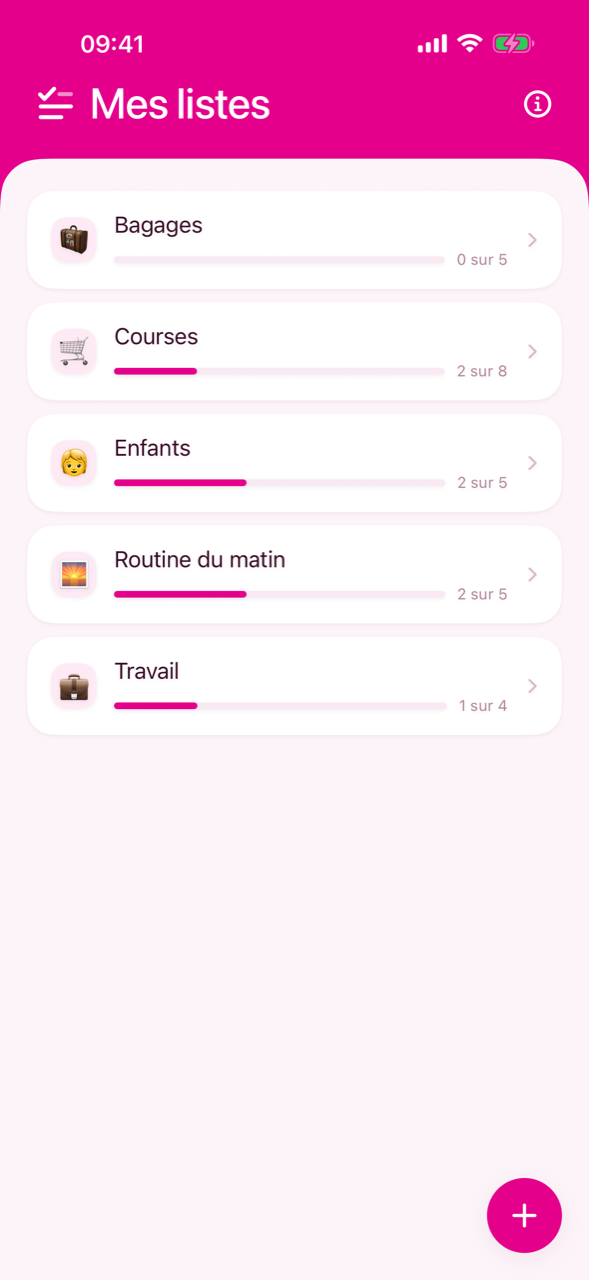
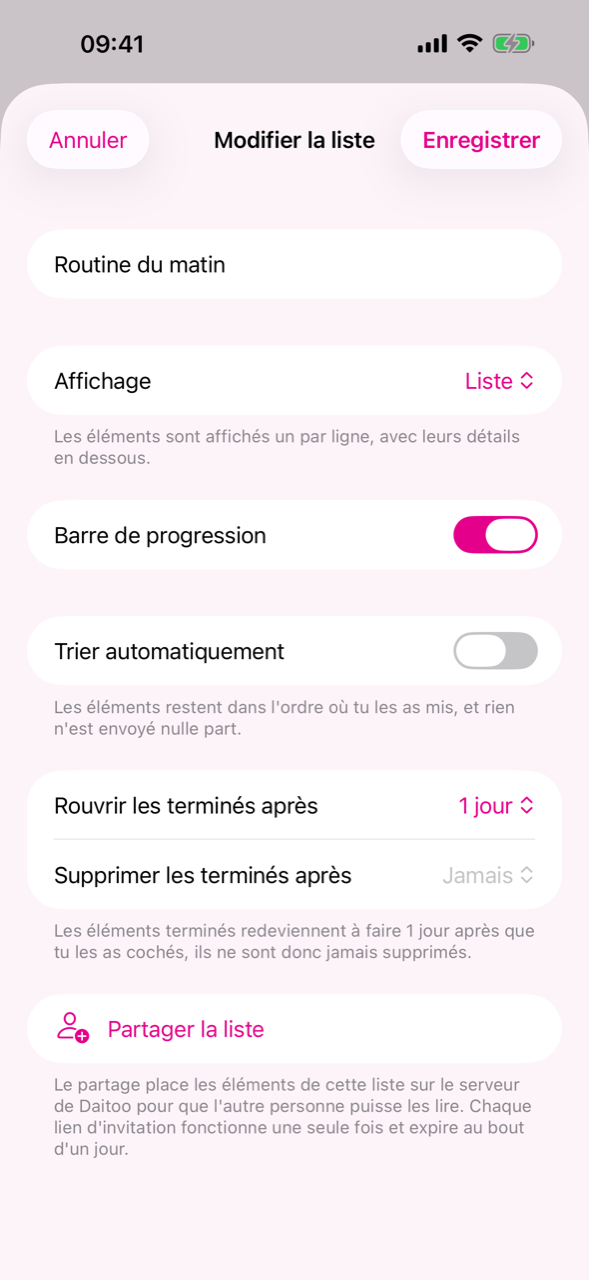
Le bouton + ouvre un formulaire qui demande un nom, puis les deux choses qu'une liste décide pour elle-même. C'est le même formulaire que Modifier ouvre ensuite : rien n'est donc figé à la création.
Les deux délais sont désactivés au départ : une liste toute neuve ne fait donc rien dans ton dos tant que tu ne le lui demandes pas. Un nom vide annule tout le formulaire, délais compris — un formulaire à moitié appliqué est une pire réponse que pas de réponse.
Tout ce qui se trouve sous le nom relève de Daitoo Pro. Les réglages restent actifs, que tu sois abonné ou non — rien n'est grisé, parce que tu dois pouvoir voir ce qu'on te propose d'acheter — et l'offre apparaît à l'enregistrement. Si tu achètes, l'enregistrement que tu faisais se termine. Le nom n'en fait pas partie : renommer une liste ne coûte jamais rien.
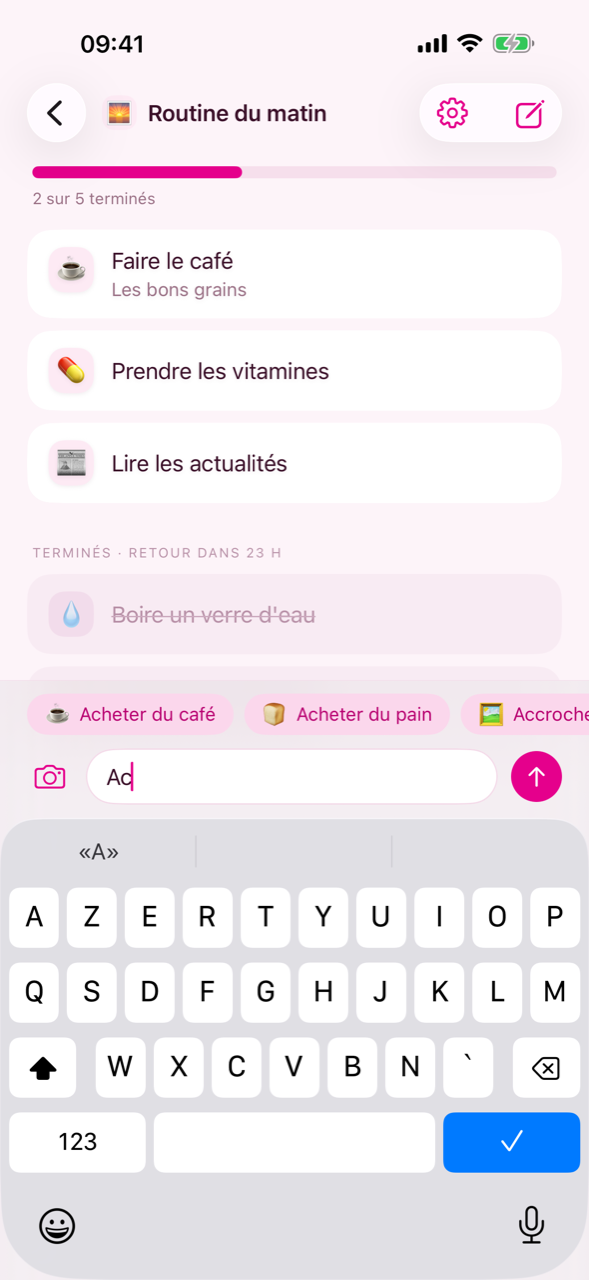
Les éléments s'écrivent dans la barre en bas d'une liste — un champ pour taper, un bouton d'envoi à côté, et un appareil photo de l'autre côté. Tape une ligne et touche envoyer, ou appuie simplement sur entrée ; le focus reste en place pour que tu puisses en écrire plusieurs d'affilée, et la liste descend jusqu'à ce que tu viens d'écrire.
Pendant que tu tapes, Daitoo te repropose des formulations que tu as déjà écrites, les plus fréquentes d'abord. En toucher une écrit l'élément immédiatement au lieu de remplir le champ : le remplir coûterait les deux mêmes gestes que tout taper, et l'autocomplétion serait alors un confort plutôt que l'idée même de l'app.
Les formulations retenues t'appartiennent, elles n'appartiennent pas à une liste : une ligne d'abord écrite sur les courses te sera reproposée sur la liste de valise. Les éléments qui arrivent sur une liste partagée sont appris aussi — c'est pourquoi une formulation ajoutée par quelqu'un d'autre est déjà là la prochaine fois que tu l'écris.
L'appareil photo à gauche du champ de saisie lit des éléments sur une photographie. Il est fait pour les deux choses que personne ne veut taper deux fois : une recette et une liste écrite à la main sur papier.
Ce qui revient est nommé comme une personne l'écrirait, pas transcrit : `200 g de farine de blé, tamisée` devient Farine, et les quantités, les poids, la préparation et tout ce qui n'est pas un élément ne reviennent pas du tout. Les éléments arrivent dans ta langue quelle que soit la langue de la photo, parce qu'ils vont être comparés à ton propre historique.
C'est la seule chose dans Daitoo qui envoie plus que des mots — une photographie porte un lieu, une date et tout ce qui se trouvait dans le cadre, et personne n'a rien tapé de tout cela. L'image reste en mémoire le temps d'une seule requête puis disparaît ; elle n'est stockée nulle part, d'aucun côté, et rien n'est réessayé en arrière-plan. Un scan raté est un scan qu'on refait.
Lire une photo relève de Daitoo Pro, et c'est la seule chose dans l'app dont le coût grandit avec l'usage : un modèle doit regarder l'image, et deux personnes ne photographient jamais la même page. L'offre apparaît quand tu touches l'appareil photo, avant qu'une photo soit prise et avant que quoi que ce soit ne parte.
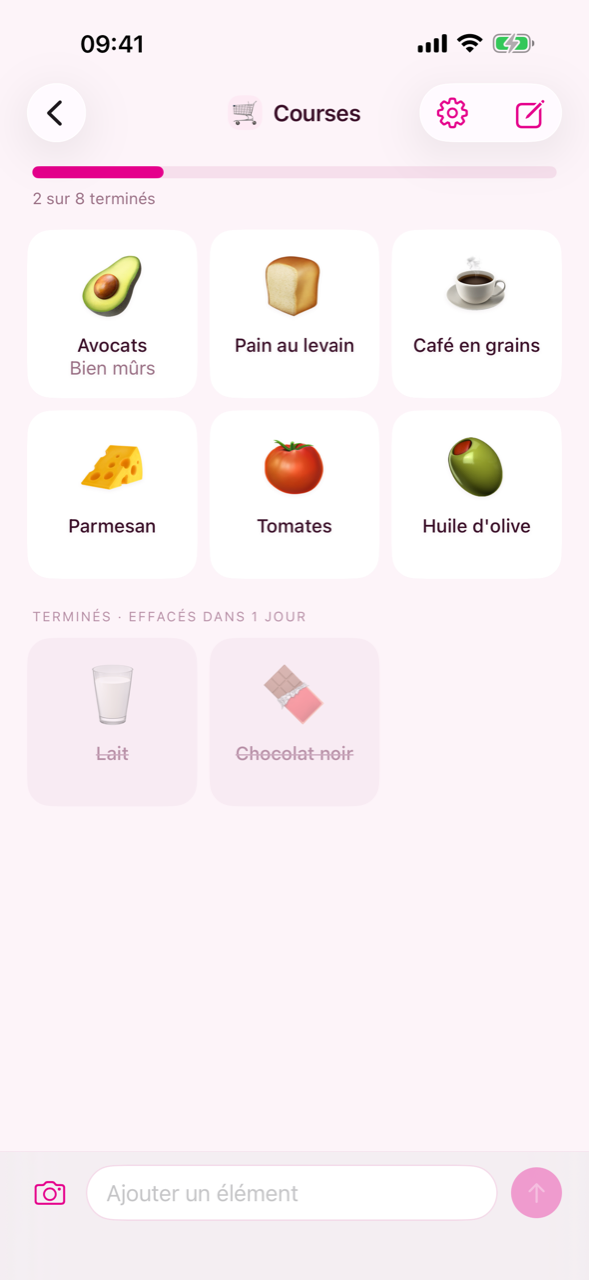
Cocher est ce qu'on fait le plus souvent, cela coûte donc le geste le plus simple qui soit : touche un élément. Touche-le à nouveau pour le remettre à faire. Les éléments terminés descendent en bas, grisés et barrés, sous un en-tête qui dit ce qui va leur arriver ensuite.
| Geste | Ce qu'il fait |
|---|---|
| Toucher | Cocher l'élément, ou le remettre à faire |
| Glisser vers la droite | Modifier l'élément — son texte et sa note |
| Glisser vers la gauche | Supprimer l'élément |
| Appui long | Attraper l'élément et le déplacer ailleurs |
| Tirer la liste vers le bas | Synchroniser maintenant, si la liste est partagée |
Une action par bord est délibéré : quand les deux partageaient le même bord, la destructive se trouvait à un pouce de l'inoffensive, et un glissement légèrement de travers dévoilait le mauvais bouton.
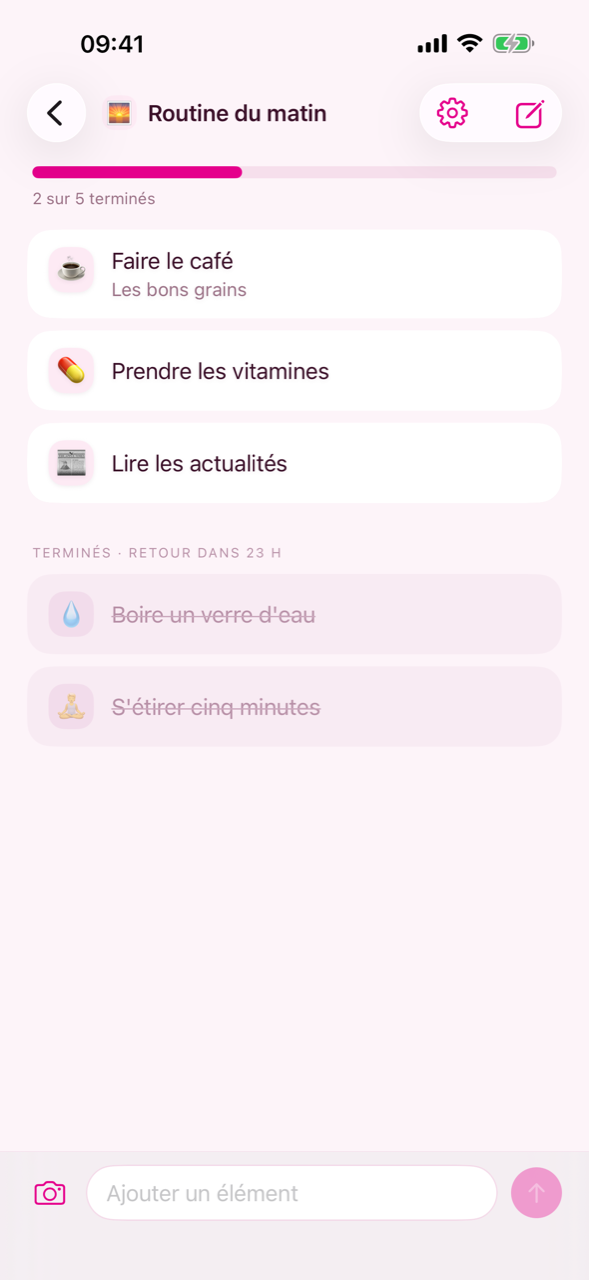
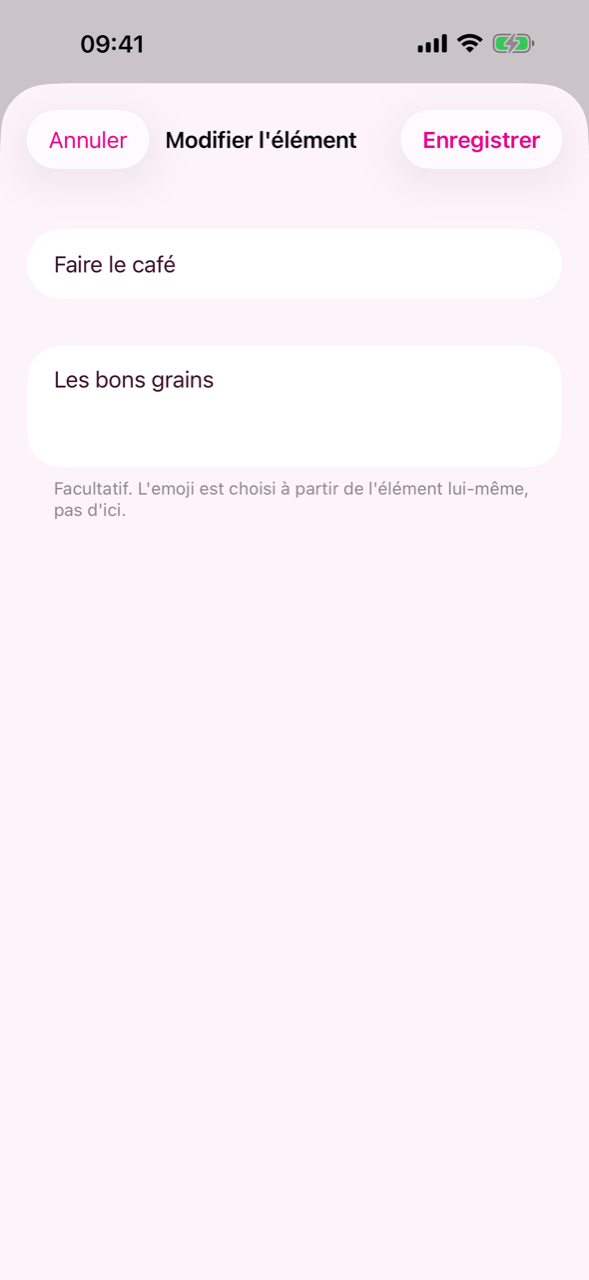
Un élément, c'est une ligne — ce dont il s'agit — plus, si tu veux, des détails : tout ce qui n'avait pas sa place sur cette ligne. La note s'affiche sous le titre en plus petit et en gris, et n'est jamais barrée, parce que la barre est ce qui dit « terminé », et le dire deux fois sur une même ligne ne le dit pas plus fort.
Les détails s'écrivent dans le formulaire de modification, qu'ouvre le glissement vers la droite, et nulle part ailleurs. Le champ de saisie reste un seul champ, volontairement : une deuxième case à franchir coûterait de la facilité sur chaque élément pour rendre service aux rares qui veulent une note.
Un titre vide est refusé, et il annule toute la modification plutôt que la moitié. Écrire ou effacer une note n'est pas une nouvelle formulation et ne demande pas de nouvel emoji ; changer le titre, si — et l'élément retrouve son point qui pulse jusqu'à ce que la réponse arrive.
Qu'une liste revienne ou non, c'est la liste qui en décide, pas l'app. Chaque liste possède deux délais, tous deux désactivables, et tu les règles dans le formulaire où tu lui as donné son nom.
Les deux ne s'appliquent jamais ensemble : une liste qui réinitialise ne supprime jamais. « Le premier délai échu » semble évidemment juste et ne l'est pas — la vérification n'a lieu qu'à l'ouverture d'un écran, donc cela veut vraiment dire « celui que tu as regardé par hasard ». Le formulaire grise le délai de suppression tant que la réinitialisation est active, plutôt que de montrer un réglage qui ne fait rien.
L'en-tête au-dessus des éléments terminés nomme le délai qui va vraiment s'appliquer — TERMINÉS · RETOUR DANS 19 H, ou · EFFACÉS DANS 5 JOURS — et ne dit rien du tout quand les deux sont désactivés.
Les deux délais relèvent de Daitoo Pro. Les poser ou les changer fait partie de ce que l'abonnement paie ; un délai déjà posé continue de s'appliquer, que l'abonnement soit encore en cours ou non.
À côté du bouton de réglages de la liste se trouve un second bouton avec exactement trois actions. Ce que la roue dentée est à la liste, celui-ci l'est aux éléments qu'elle contient.
Cocher et réinitialiser sont l'annulation l'un de l'autre, ils se font donc immédiatement ; vider demande confirmation, parce que rien à l'écran ne le rattrape. Une action sans rien sur quoi agir est grisée plutôt que retirée, pour que les entrées ne bougent jamais sous ton pouce.
Ces actions lisent ce qui est enregistré et non ce qui est à l'écran : un élément déjà coché conserve donc l'instant où il l'a été. Sur une liste partagée, cela veut dire que seuls les éléments réellement modifiés partent vers l'autre personne.
Une liste s'affiche de l'une des deux façons, et c'est la liste qui choisit, dans le même formulaire que les deux délais. Liste montre les éléments un par ligne avec leurs détails en dessous. Grille les montre trois par ligne, en grands emojis avec le titre et la note sur les lignes du dessous.
La grille renonce à une chose, et la phrase sous le sélecteur le dit : le glisser pour réordonner reste un geste de l'affichage en liste. L'ordre lui-même n'est pas touché, et repasser en liste le rend à nouveau réorganisable. Ce qu'une carte conserve, c'est le toucher, qui coche comme partout ailleurs ; modifier et supprimer passent sous l'appui long, dont une carte dispose puisque rien n'y est déplacé par glissement.
Comme tous les autres réglages d'une liste, l'affichage voyage avec une liste partagée : deux personnes sur une même liste doivent regarder la même liste, et non deux listes qui partagent par hasard leurs éléments.
L'affichage, la barre de progression et le tri automatique relèvent de Daitoo Pro, comme les deux délais — c'est ce qu'une liste est réglée pour faire, et c'est la moitié de l'app que l'abonnement paie.
Deux autres choses qu'une liste décide elle-même, dans le même formulaire de réglages que l'affichage et les deux délais — et qui relèvent de Daitoo Pro comme eux.
Le tri est le seul réglage d'une liste qui envoie quelque chose. Activé, les éléments partent vers le serveur de Daitoo pour être mis en ordre à chaque ajout — ils n'y sont pas conservés — et tu ne peux plus les faire glisser dans un ordre à toi, puisque c'est la liste qui le choisit. La phrase sous l'interrupteur le dit avant que tu ne l'actives.
Une liste peut être partagée avec une autre personne, et vous ajoutez, cochez et supprimez alors tous les deux sur la même liste. Le partage se trouve dans le formulaire de réglages de la liste.
Un lien d'invitation fonctionne une fois et expire au bout d'un jour : partager avec deux personnes veut donc dire toucher Partager deux fois. Supprimer une liste partagée revient à la quitter : elle disparaît de tes appareils, les autres la gardent, et le dernier membre à partir l'emporte avec lui.
Le partage est la seule chose dans Daitoo qui met sur un serveur ce que tu as écrit, et le formulaire le dit avant que tu ne touches quoi que ce soit. Une liste que personne ne partage ne quitte jamais tes propres appareils.
Le partage ne coûte rien et aucun de vous deux n'a besoin d'un abonnement : ni celui qui envoie l'invitation, ni celui qui l'ouvre. Un lien d'invitation est le seul chemin par lequel Daitoo arrive chez quelqu'un qui ne l'a pas encore, et un péage devant ce chemin serait un péage devant une amitié.
Chaque élément et chaque liste reçoit un emoji choisi automatiquement. Tu n'en choisis jamais un — il n'y a aucun sélecteur d'emoji dans Daitoo — et l'emoji est la seule chose que fait l'IA : pas de correction orthographique, pas de réécriture. Ce que tu as tapé est ce que l'élément dit, pour toujours.
Pendant qu'un élément attend, il affiche un point qui pulse plutôt qu'un symbole de remplacement : une réponse inventée se lit plus mal qu'une attente honnête. Si la requête n'a pas pu partir — pas de réseau, ou serveur en panne —, l'app réessaie en arrière-plan, d'une fois par seconde à une fois par minute au maximum, et l'élément reste parfaitement utilisable entre-temps.
Daitoo est gratuite à l'usage, et payante pour régler une liste, pour y photographier quelque chose ou pour dépasser cinq listes. C'est tout, et c'est la forme de l'app plutôt qu'une expérience tarifaire : Daitoo, ce sont quelques lignes que l'on coche, et un péage devant ça serait un péage devant l'app elle-même.
Tout le reste est gratuit, et le reste :
Il n'existe aucun chemin vers l'offre qui ne soit pas celui d'être arrêté : pas de ligne passer Pro dans les réglages, pas de pastille sur la vue d'ensemble. Elle apparaît quand tu enregistres les réglages d'une liste, quand tu touches l'appareil photo et quand tu crées une sixième liste — et nulle part ailleurs.
Daitoo Pro est un abonnement, facturé par l'App Store ou Google Play via le compte que tu y as déjà. Le prix, et l'éventuelle période d'essai de l'offre du moment, s'affichent dans l'app avant l'achat, dans ta monnaie ; il n'y a pour l'instant ni achat unique ni version à vie. La résiliation se fait dans ton compte de boutique, et l'abonnement court jusqu'à la fin de la période payée.
Rien ne t'est retiré. Chaque liste, chaque élément et chaque note reste en place, les listes partagées continuent de se synchroniser, une grille reste une grille et une liste qui se réinitialise continue de le faire. Ce qui s'arrête, c'est de changer ces réglages, de lire une photo dans une liste et de créer une nouvelle liste une fois passé cinq.
Daitoo parle anglais, allemand, espagnol et français, et suit la langue de ton téléphone. Sur les deux plateformes, l'app peut aussi être réglée seule sur l'une d'elles, sans changer tout le téléphone — sur Android dans Paramètres › Applications › Daitoo › Langue, et sur iOS dans Réglages › Daitoo › Langue.
Si quelque chose ne marche pas, les questions fréquentes couvrent les suspects habituels — des éléments bloqués sur leur point qui pulse, une liste partagée qui semble périmée, des listes manquantes après une réinstallation.
Pour tout le reste, écris à support@daitoo.app ou utilise le formulaire de contact de la page d'accueil. Un rapport de bug qui précise le téléphone, la plateforme et ce que tu faisais juste avant en vaut trois qui ne le disent pas.
