Todo lo que Daitoo sabe hacer: escribir una lista, llenarla de líneas, marcarlas y dejar que cada lista decida qué pasa después.
Daitoo es gratis de usar y se paga al configurar. Escribir listas y elementos, marcarlos, los emojis, las frases que recuerda y compartir una lista con alguien son gratis, y tus primeras cinco listas también. Tres cosas necesitan suscripción — Daitoo Pro: lo que una lista está configurada para hacer, leer una foto dentro de una lista y tener más de cinco listas. Cada una está señalada donde aparece, y al final hay una sección dedicada. Daitoo funciona además completamente sin conexión — lo único que necesita red es elegir un emoji para palabras que tu dispositivo nunca ha escrito, leer una lista a partir de una foto y sincronizar una lista compartida.
Al abrir la app llegas a Mis listas: todas las listas que llevas, cada una con su emoji, el número de elementos que contiene y cuánto llevas hecho.
Tirar de la vista general hacia abajo actualiza las listas que compartes con alguien. Si no compartes nada, no hay nada que traer y el gesto ni se ofrece: un indicador que gira sin hacer nada es peor que ningún indicador.
Cinco listas son gratis, y en la sexta es donde Daitoo pregunta. La oferta aparece en el botón + y no después de rellenar el formulario, para que nadie ponga nombre a una lista que no se iba a aceptar.
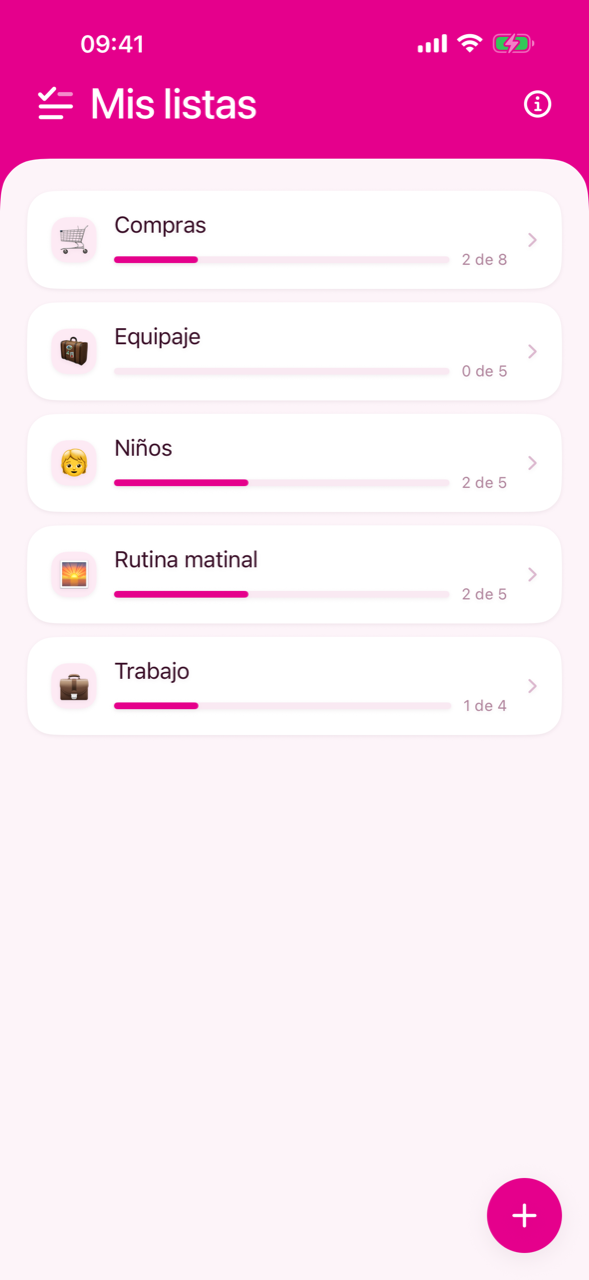
El botón + abre un formulario que pide un nombre y después las dos cosas que una lista decide por sí misma. Es el mismo formulario que abre Editar más adelante, así que aquí nada queda congelado al crearla.
Los dos plazos empiezan desactivados, así que una lista recién creada no hace nada a tus espaldas hasta que se lo pides. Un nombre vacío cancela el formulario entero, plazos incluidos: un formulario aplicado a medias es peor respuesta que ninguna.
Todo lo que hay bajo el nombre es Daitoo Pro. Los controles siguen activos tengas o no suscripción — nada está en gris, porque tienes que poder ver por qué se te pide pagar — y la oferta aparece al guardar. Si compras, se guarda lo que ibas a guardar. El nombre no entra ahí: cambiarlo no cuesta nunca nada.
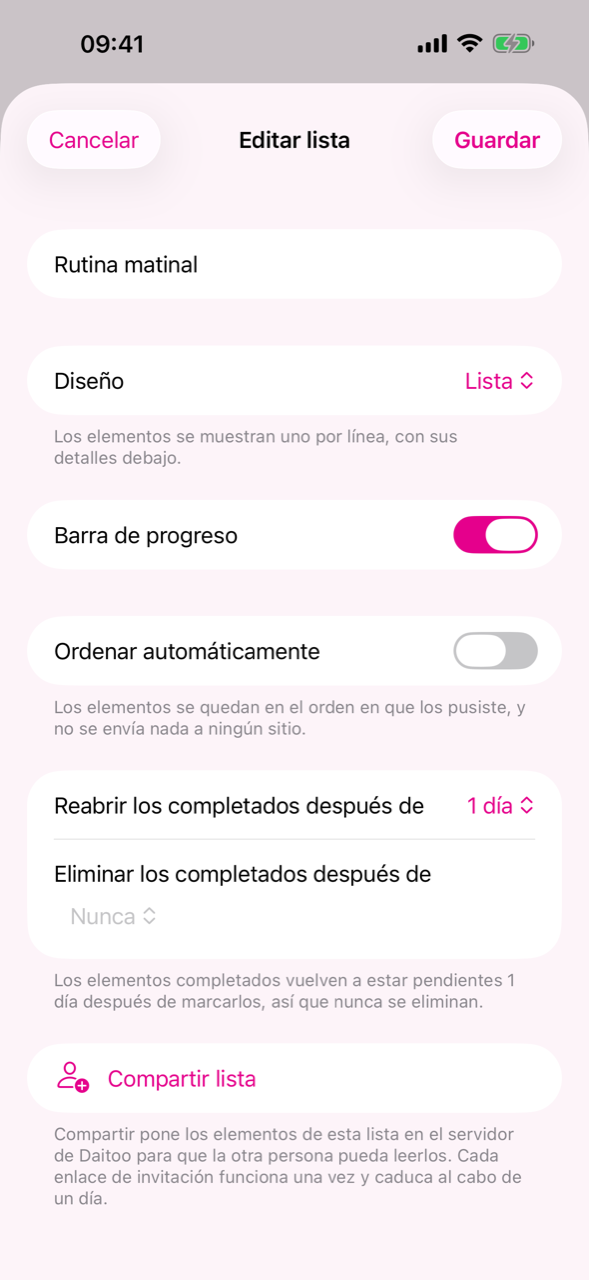
Los elementos se escriben en la barra inferior de una lista: un campo para escribir, un botón de enviar al lado y una cámara al otro. Escribe una línea y toca enviar, o simplemente pulsa intro; el foco se queda donde está para que puedas escribir varios seguidos, y la lista baja hasta lo que acabas de escribir.
Mientras escribes, Daitoo te ofrece frases que ya has escrito, primero las que más usas. Tocar una escribe ese elemento en el acto en lugar de rellenar el campo: rellenarlo costaría los mismos dos gestos que escribirlo entero, y entonces el autocompletado sería una comodidad en vez del punto de la app.
Las frases que recuerda son tuyas, no de una lista, así que una línea que escribiste primero en la compra vuelve a ofrecerse en la lista de equipaje. Los elementos que llegan a una lista compartida también se aprenden: por eso una frase que añadió otra persona está lista la próxima vez que la escribes.
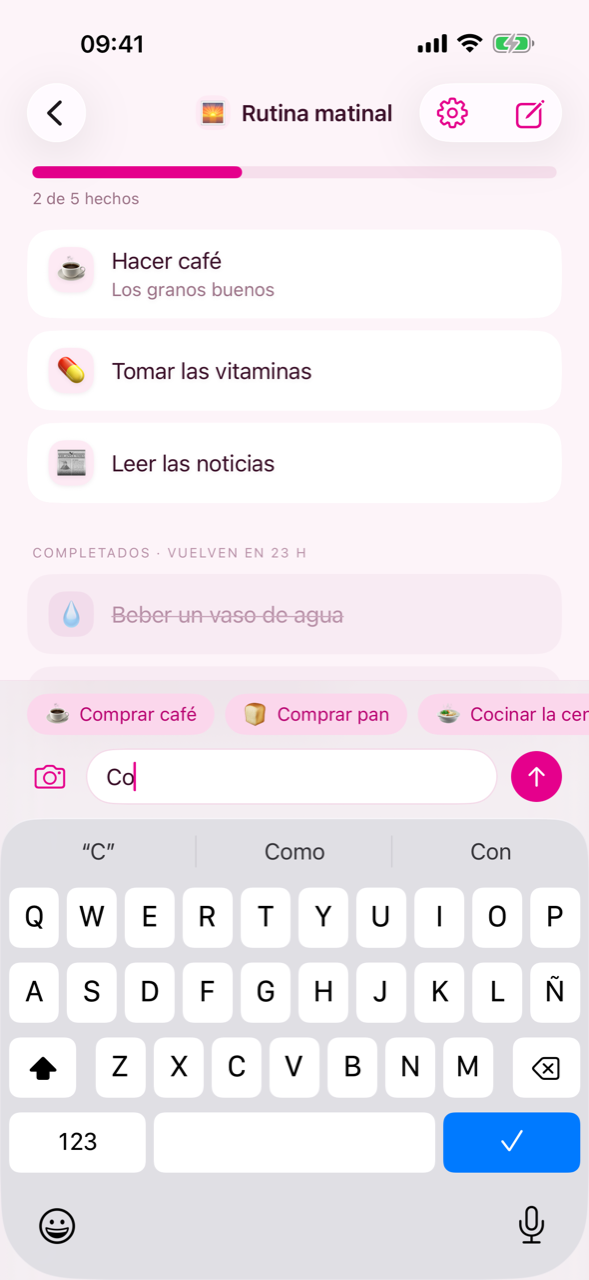
La cámara a la izquierda del campo de escritura lee elementos de una fotografía. Está pensada para las dos cosas que nadie quiere escribir dos veces: una receta y una lista escrita a mano en papel.
Lo que vuelve está nombrado como lo escribiría una persona, no transcrito: `200 g de harina de trigo, tamizada` se convierte en Harina, y las cantidades, los pesos, la elaboración y todo lo que no sea un elemento no vuelven en absoluto. Los elementos llegan en tu idioma sea cual sea el idioma de la foto, porque están a punto de compararse con tu propio historial.
Esto es lo único en Daitoo que envía algo más que palabras: una fotografía lleva un lugar, una fecha y todo lo demás que hubiera en el encuadre, y nada de eso lo ha escrito nadie. La imagen está en memoria durante una sola petición y después desaparece; no se guarda en ningún extremo y no se reintenta nada en segundo plano. Un escaneo fallido es un escaneo que se repite.
Leer una foto es Daitoo Pro, y es lo único en la app cuyo coste crece con el uso: un modelo tiene que mirar la imagen y no hay dos personas que fotografíen la misma página. La oferta aparece al tocar la cámara, antes de hacer la foto y antes de enviar nada.
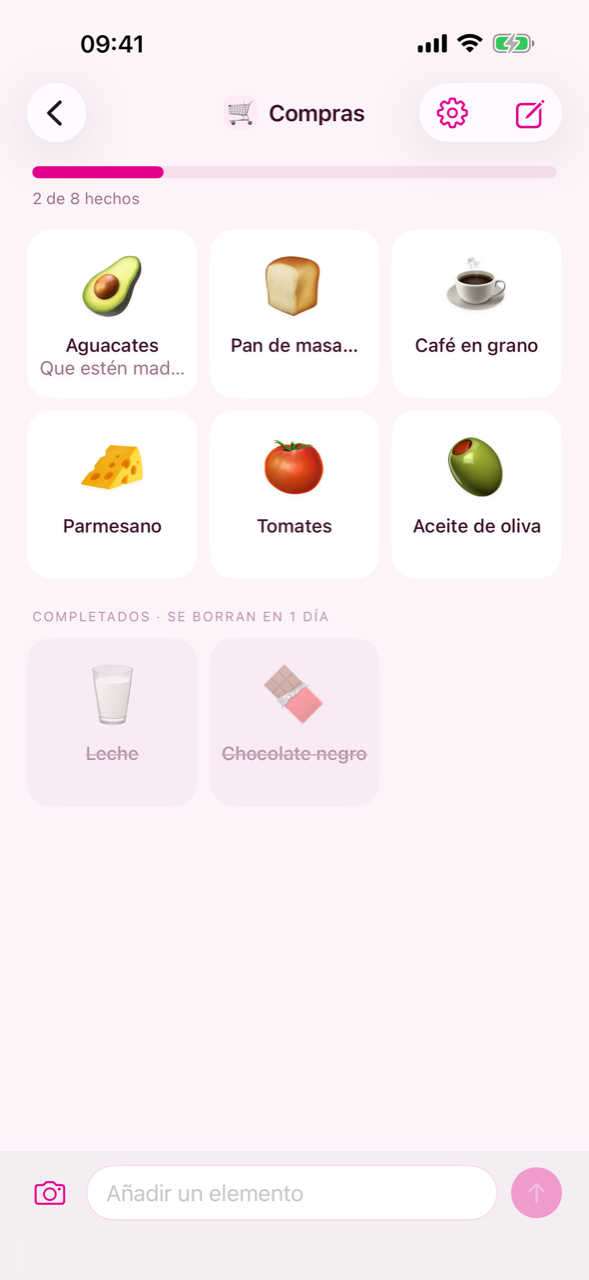
Marcar es lo que más se hace, así que cuesta el gesto más barato que existe: toca un elemento. Tócalo otra vez para devolverlo. Los elementos completados bajan al final, en gris y tachados, bajo una cabecera que dice qué va a pasar con ellos.
| Gesto | Qué hace |
|---|---|
| Tocar | Marcar el elemento, o devolverlo |
| Deslizar a la derecha | Editar el elemento: su texto y su nota |
| Deslizar a la izquierda | Eliminar el elemento |
| Mantener pulsado | Levantar el elemento y arrastrarlo a otro sitio |
| Tirar de la lista hacia abajo | Sincronizar ahora, si la lista está compartida |
Una acción por lado es deliberado: cuando las dos compartían el mismo lado, la destructiva quedaba a un dedo de la inofensiva, y un deslizamiento algo torcido dejaba al descubierto el botón equivocado.
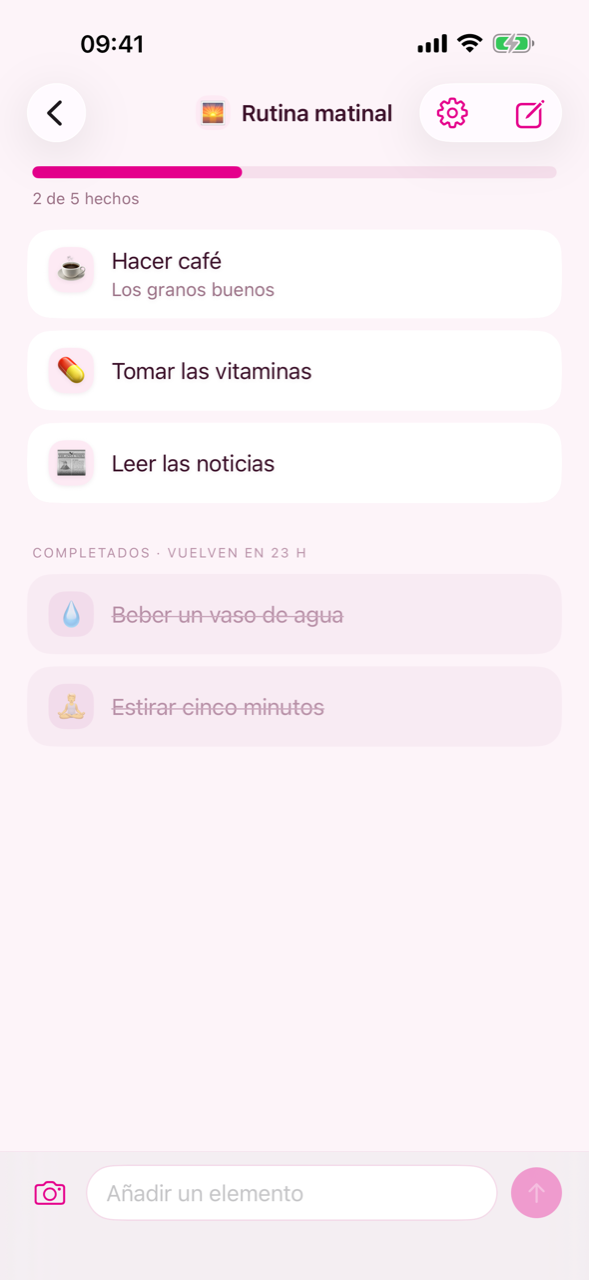
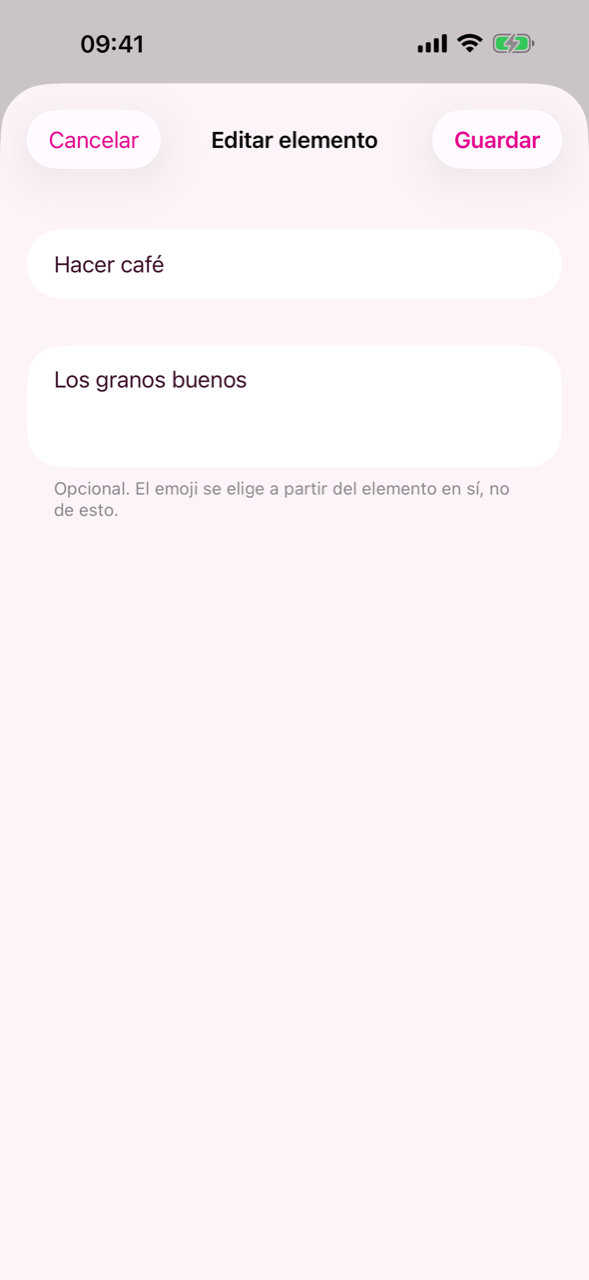
Un elemento es una línea —aquello de lo que trata— y, opcionalmente, detalles: todo lo demás que no cabía en esa línea. La nota aparece bajo el título en letra más pequeña y apagada, y nunca se tacha, porque el tachado es lo que dice «hecho», y decirlo dos veces en la misma fila no lo dice más alto.
Los detalles se escriben en el formulario de edición, que abre el deslizamiento a la derecha, y en ningún otro sitio. El campo de escritura sigue siendo uno solo a propósito: una segunda casilla que hay que sortear costaría facilidad en todos los elementos para servir a los pocos que quieren una nota.
Un título vacío se rechaza, y cancela la edición entera en vez de la mitad. Escribir o borrar una nota no es texto nuevo y no pide un emoji nuevo; cambiar el título sí, y el elemento vuelve a su punto latiendo hasta que llega la respuesta.
Que una lista vuelva es decisión de la lista, no de la app. Cada lista tiene dos plazos, los dos pueden estar desactivados, y se ajustan en el mismo formulario donde le pusiste nombre.
Los dos nunca se aplican a la vez: una lista que reinicia nunca borra. «El plazo que venza primero» suena evidentemente correcto y no lo es: la comprobación solo se hace al abrir una pantalla, así que en realidad quiere decir «el que te tocara mirar». El formulario pone el plazo de borrado en gris mientras el reinicio está activo, en vez de mostrar un ajuste que no hace nada.
La cabecera sobre los elementos completados nombra el plazo que realmente se cumplirá —COMPLETADOS · VUELVEN EN 19 H o · SE BORRAN EN 5 DÍAS— y no dice nada cuando los dos están desactivados.
Los dos plazos son Daitoo Pro. Ponerlos o cambiarlos es una de las cosas que paga la suscripción; un plazo que ya has fijado sigue cumpliéndose tanto si la suscripción sigue activa como si no.
Junto al botón de ajustes de la lista hay un segundo control con exactamente tres acciones. Lo que la rueda dentada es para la lista, este es para los elementos que contiene.
Completar y reiniciar son la una el deshacer de la otra, así que ocurren al momento; vaciar pregunta antes, porque nada en pantalla lo devuelve. Una acción sin nada sobre lo que actuar aparece en gris en vez de desaparecer, para que los elementos no se muevan bajo tu dedo.
Estas acciones leen lo que está guardado y no lo que se ve en pantalla, así que un elemento que ya estaba marcado conserva el momento en que se marcó. En una lista compartida eso significa que solo viajan a la otra persona los elementos que realmente han cambiado.
Una lista se dibuja de una de dos maneras y lo decide la lista, en el mismo formulario que los dos plazos. Lista muestra los elementos uno por línea con sus detalles debajo. Cuadrícula los muestra de tres en tres por fila, como emojis grandes con el título y la nota en las líneas de abajo.
La cuadrícula renuncia a una cosa, y la frase bajo el selector lo dice: arrastrar para reordenar se queda en el diseño de lista. El orden en sí no se toca, y volver a la lista lo hace reordenable otra vez. Lo que una tarjeta conserva es el toque, que marca igual que en todas partes; editar y eliminar pasan a la pulsación larga, que a una tarjeta le sobra porque allí no se arrastra nada.
Como cualquier otro ajuste de lista, el diseño viaja con una lista compartida: dos personas en una lista tienen que estar mirando la misma lista, y no dos que casualmente comparten los elementos.
El diseño, la barra de progreso y el orden automático son Daitoo Pro, igual que los dos plazos: son lo que una lista está configurada para hacer, y esa es la mitad de la app que paga la suscripción.
Dos cosas más que una lista decide por su cuenta, en el mismo formulario de ajustes que el diseño y los dos plazos — y parte de Daitoo Pro como ellos.
Ordenar es el único ajuste de lista que envía algo. Con él activado, los elementos se envían al servidor de Daitoo para ponerlos en orden cada vez que añades uno —allí no se guardan— y ya no puedes arrastrarlos a un orden propio, porque lo decide la lista. La frase bajo el interruptor lo dice antes de que lo actives.
Una lista se puede compartir con otra persona, y entonces los dos añadís, completáis y borráis en la misma lista. Se llega a compartir desde el formulario de ajustes de la lista.
Un enlace de invitación funciona una vez y caduca al cabo de un día, así que compartir con dos personas significa tocar Compartir dos veces. Eliminar una lista compartida significa salir de ella: desaparece de tus dispositivos, los demás la conservan y quien sale el último se la lleva.
Compartir es lo único en Daitoo que pone en un servidor lo que has escrito, y el formulario lo dice antes de que toques nada. Una lista que nadie comparte nunca sale de tus propios dispositivos.
Compartir no cuesta nada y ninguno de los dos necesita suscripción: ni quien envía la invitación ni quien la abre. Un enlace de invitación es la única forma en que Daitoo llega a alguien que aún no lo tiene, y un muro de pago delante de eso sería un muro de pago delante de una amistad.
Cada elemento y cada lista recibe un emoji elegido automáticamente. Tú nunca eliges uno —en Daitoo no hay ningún selector de emojis— y el emoji es lo único que hace la IA: no corrige la ortografía y no reescribe nada. Lo que escribiste es lo que dice el elemento, para siempre.
Mientras un elemento espera, muestra un punto que late en lugar de un símbolo de relleno: una respuesta inventada se lee peor que una espera honesta. Si la petición no pudo salir —sin cobertura, o el servidor caído—, la app lo vuelve a intentar en segundo plano, desde una vez por segundo hasta como mucho una vez por minuto, y mientras tanto el elemento es perfectamente usable.
Daitoo es gratis de usar, y se paga por configurar una lista, por fotografiar dentro de ella o por pasar de cinco listas. Eso es todo, y es la forma de la app más que un experimento de precios: Daitoo es un puñado de líneas que vas marcando, y un muro de pago delante de eso sería un muro de pago delante de la app entera.
Todo lo demás es gratis, y lo sigue siendo:
No hay ningún camino hacia la oferta que no sea el de quedarte parado: ni una fila de hazte Pro en los ajustes, ni una insignia en la vista general. Aparece al guardar los ajustes de una lista, al tocar la cámara y al crear una sexta lista, y en ningún otro sitio.
Daitoo Pro es una suscripción, facturada por la App Store o Google Play a través de la cuenta que ya tienes allí. El precio, y cualquier prueba que incluya la oferta del momento, se muestran en la app antes de comprar y en tu moneda; de momento no hay compra única ni versión de por vida. Se cancela en la cuenta de tu tienda y sigue hasta el final del periodo pagado.
No se te quita nada. Cada lista, elemento y nota se queda donde está, las listas compartidas siguen sincronizándose, una cuadrícula sigue siendo una cuadrícula y una lista que se reinicia sigue reiniciándose. Lo que se acaba es cambiar esos ajustes, leer una foto dentro de una lista y crear una lista nueva cuando ya pasas de cinco.
Daitoo habla inglés, alemán, español y francés, y sigue el idioma en que está tu teléfono. En ambas plataformas también se puede poner solo la app en uno de ellos, sin cambiar el teléfono entero: en Android, en Ajustes › Aplicaciones › Daitoo › Idioma; en iOS, en Ajustes › Daitoo › Idioma.
Si algo no funciona, las preguntas frecuentes cubren los sospechosos habituales: elementos atascados en su punto latiendo, una lista compartida que parece desactualizada, listas que faltan tras reinstalar.
Para todo lo demás, escribe a support@daitoo.app o usa el formulario de contacto de la página principal. Un informe de fallo que dice qué teléfono, qué plataforma y qué hiciste antes vale por tres que no lo dicen.
